登記事項証明書とは
正式名称は 登記事項証明書 です。登記事項証明書は、会社について法務局に登録されている内容を、公的に証明する書類です。
以前は紙の登記簿をコピーしたものを「登記簿謄本」と呼んでいましたが、現在は登記情報がコンピューター化されているため、正式には登記事項証明書と呼ばれます。
会社の登記事項証明書には、主に次の情報が記載されています。
- 会社名(商号)
- 本店所在地
- 会社の設立日
- 事業目的
- 資本金
- 発行可能株式総数、発行済株式数
- 取締役、代表取締役などの役員
- 代表取締役の住所
- 役員の就任日
- 会社が現在存続しているか
- 過去の商号・所在地・役員などの変更履歴
つまり、会社の公的なプロフィール兼履歴書のようなものです。
何のためにあるのか
最大の目的は、取引相手や行政機関などが、会社の存在と登録内容を客観的に確認できるようにすることです。
たとえば、契約書に「株式会社○○、代表取締役○○」と書かれていても、それが本当に正しいかは、相手の説明だけでは分かりません。
登記事項証明書を確認すれば、
この会社は実在する
本店所在地はここである
この人が代表取締役である
このような事業目的で登記されている
といった内容を、法務局の証明付きで確認できます。
会社の登記事項証明書は、代表者や従業員だけでなく、手数料を払えば原則として誰でも取得できます。これは、会社との安全な取引のために登記内容を公開する制度だからです。
実際に必要になる場面
法人を運営していると、次のような場面で提出を求められます。
- 法人口座の開設
- 金融機関からの融資
- 法人名義のクレジットカード作成
- オフィスや店舗の賃貸契約
- 官公庁への許認可申請
- 補助金・助成金の申請
- 法人名義の携帯電話やインターネット契約
- 証券口座の開設
- 取引先との契約
- 法人の不動産取引
- 社会保険・税務関係の一部手続き
提出先は、この書類を見て「本当にその法人が存在するか」「申請者に代表権があるか」などを確認します。
なぜ誰でも取得できるのか
会社は個人とは異なり、取引を行う社会的な主体です。そのため、会社の基本情報や代表権を持つ人などを公開し、誰でも確認できるようにする必要があります。
たとえば、初めて取引する会社について登記事項証明書を確認すれば、
- 会社が実在しているか
- 所在地が申告内容と一致しているか
- 契約者が本当に代表取締役か
- 会社が解散していないか
などを確認できます。
ただし、登記事項証明書があるからといって、会社の信用力や支払能力まで保証されるわけではありません。あくまで、法務局に登記された内容が正しいことを証明する書類です。
履歴事項全部証明書を提出する
法人手続きで単に「登記簿謄本を提出してください」と言われた場合、一般的には履歴事項全部証明書を指します。
履歴事項全部証明書には、現在有効な登記事項に加えて、一定期間内に変更・抹消された事項も記載されます。たとえば、代表取締役の変更、本店移転、商号変更などの履歴を確認できます。
オンラインで取得できる
登記事項証明書(登記簿謄本)は、法務局のオンラインサービスから申請できます。
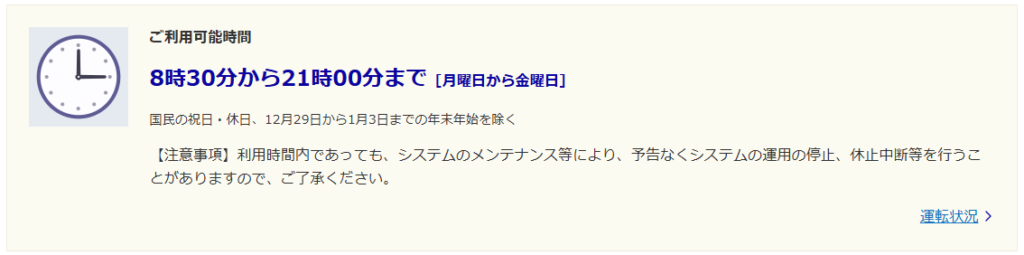
残念ながら平日の 8:30 – 21:00 までしか受け付けていない
利用可能時間が平日の 8:30 ~ 21:00 までです。一般的には平日に仕事をして土日に細かい処理をしたいところですが、土日に申請ができないので注意です。
オンラインでの申請手順
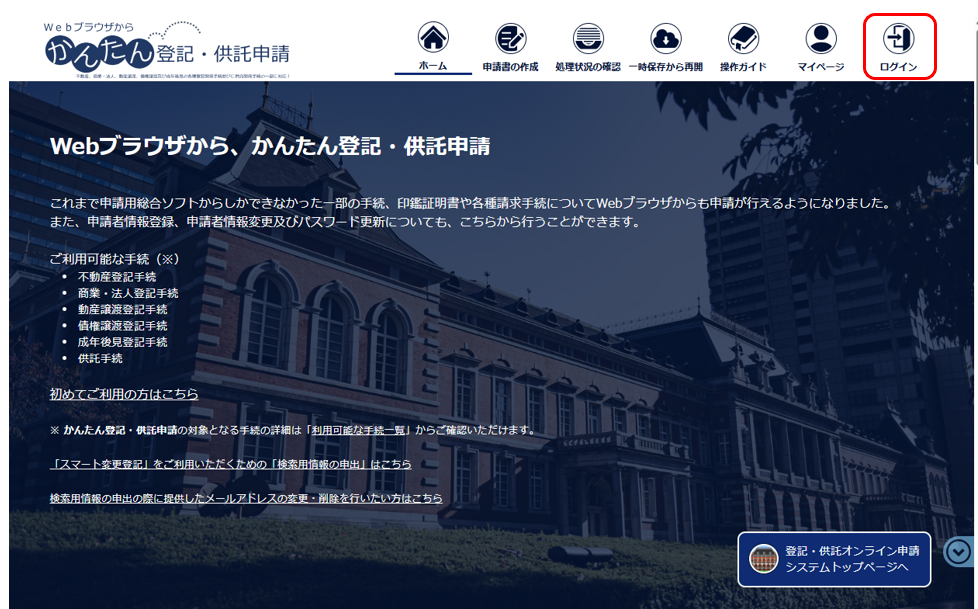
以下のURLより かんたん登記・供託申請 のページに移動します。
https://www.touki-kyoutaku-online.moj.go.jp/mtouki
右上の「ログイン」をクリックします。
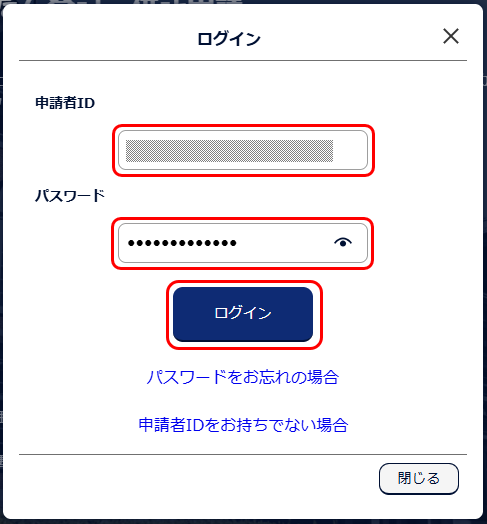
ログイン画面が表示されるので申請者IDとパスワードを入力して「ログイン」ボタンをクリックします。
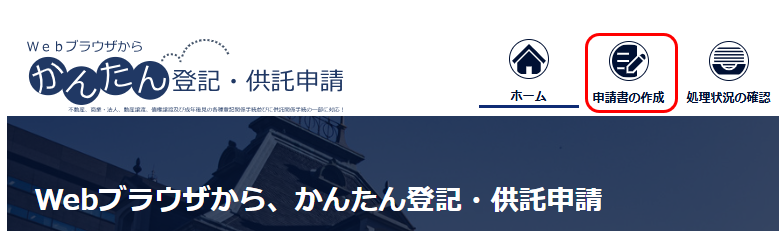
ログインしたら「申請書の作成」ボタンをクリックします。
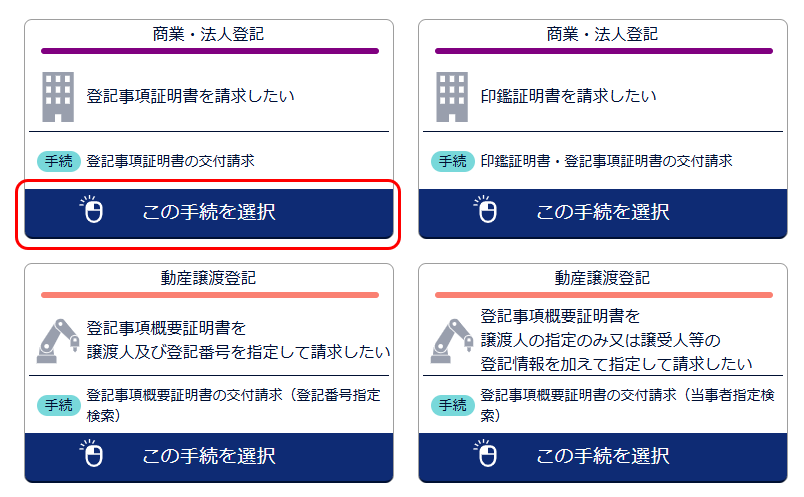
「商業・法人登記 登記事項証明書を請求したい」の「この手続きを選択」ボタンをクリックします。
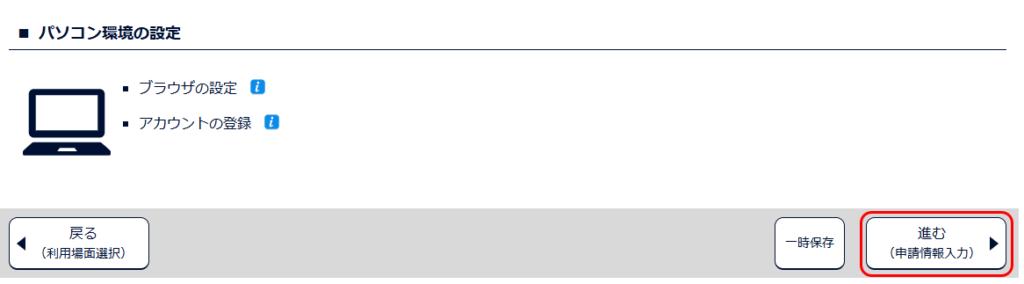
「進む」ボタンをクリックます。
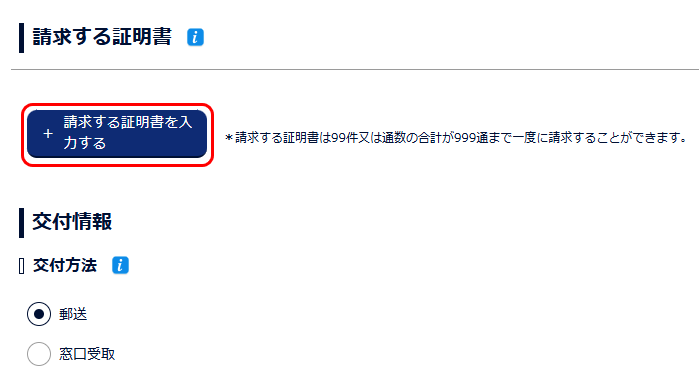
「請求する証明書を入力する」ボタンをクリックします。
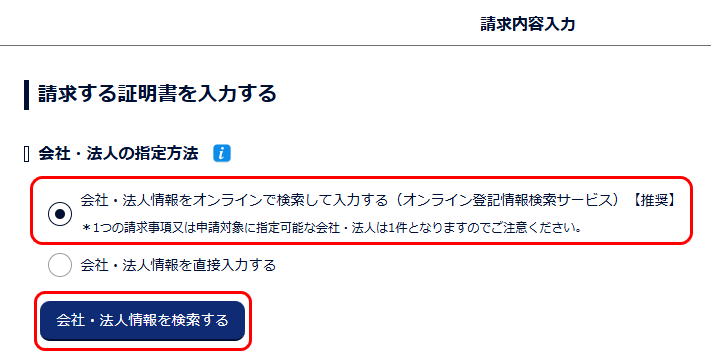
会社・法人の指定方法を選択して「会社・法人情報を検索する」ボタンをクリックします。
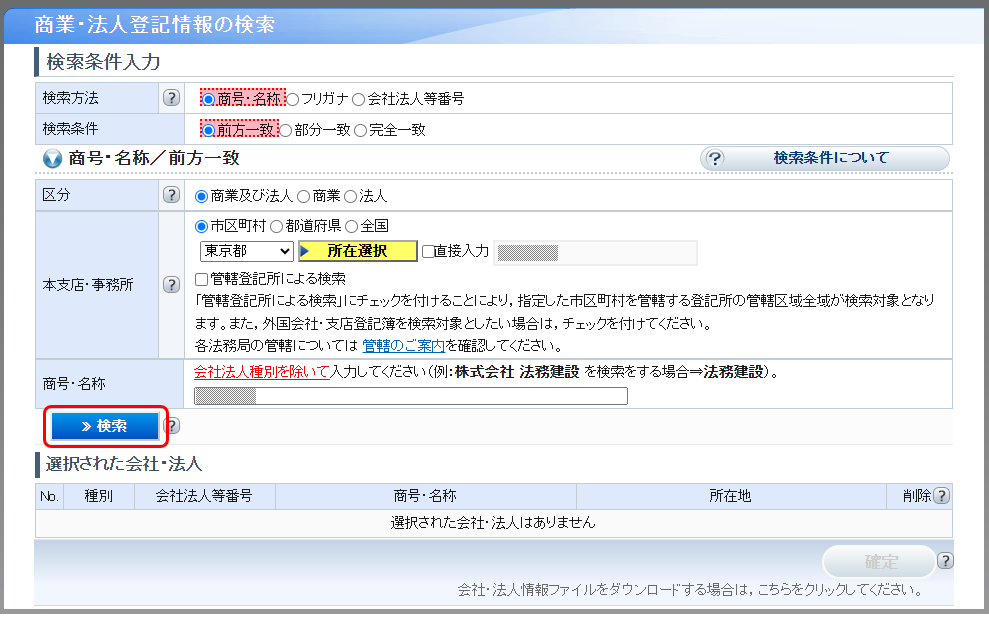
必要な情報を入力して検索します。
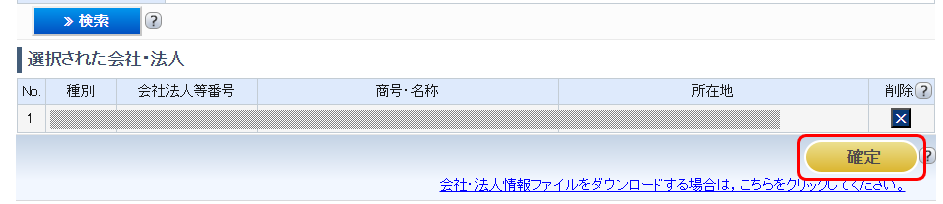
検索結果を確認し「確定」ボタンをクリックします。
再度内容を確認し「確定」ボタンをクリックします。
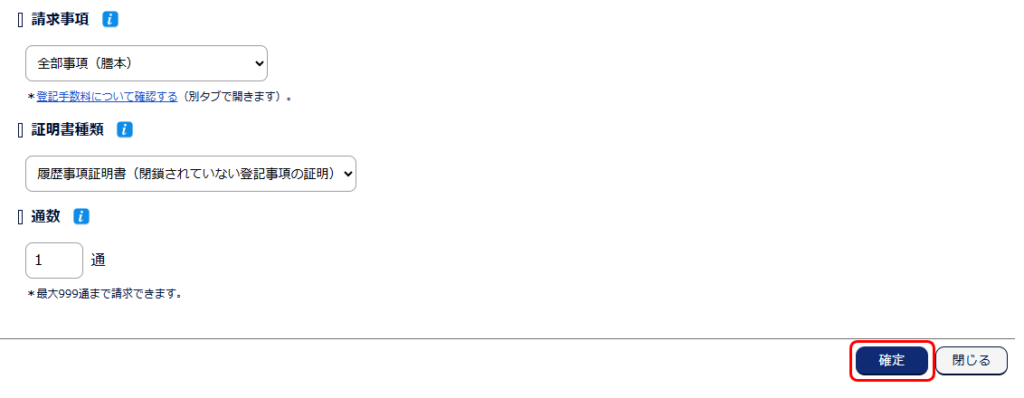
再度内容を確認し「進む」ボタンをクリックします。
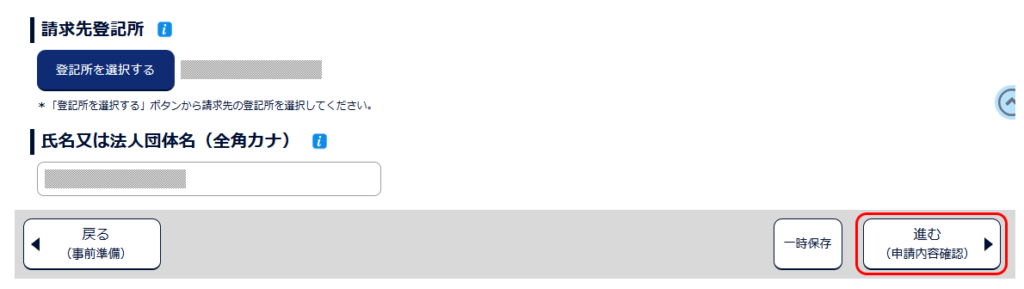
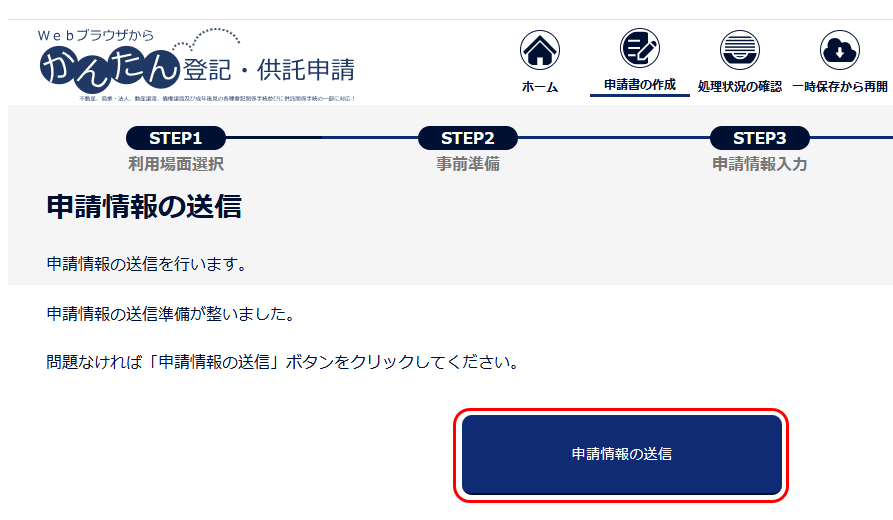
「申請情報の送信」ボタンをクリックします。
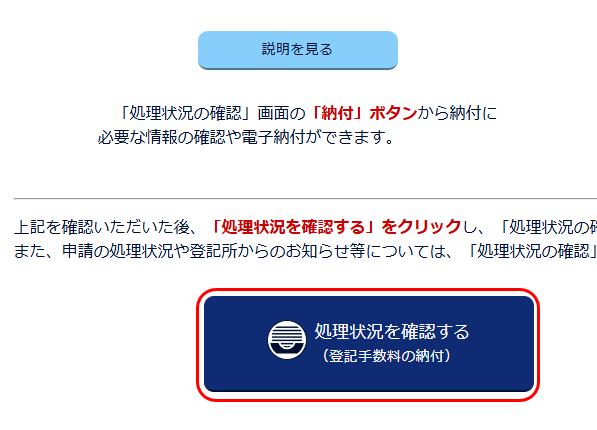
下にスクロールして「処理状況を確認する(登記手数料の納付)」ボタンをクリックします。
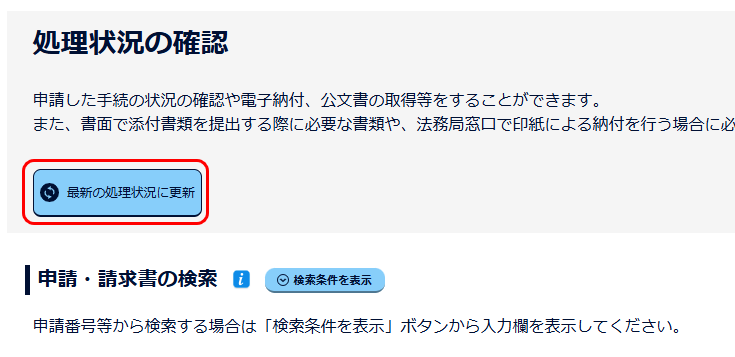
2~3分経過したら、「最新の処理状況に更新」ボタンをクリックします。
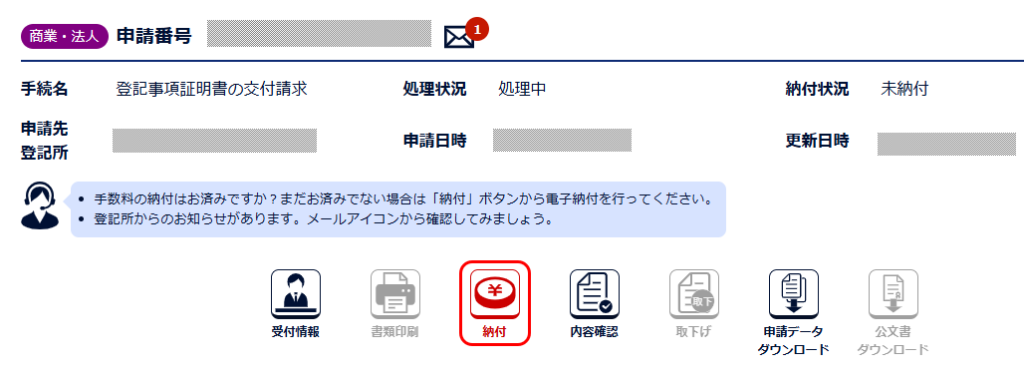
「納付」ボタンが表示されるのでクリックします。
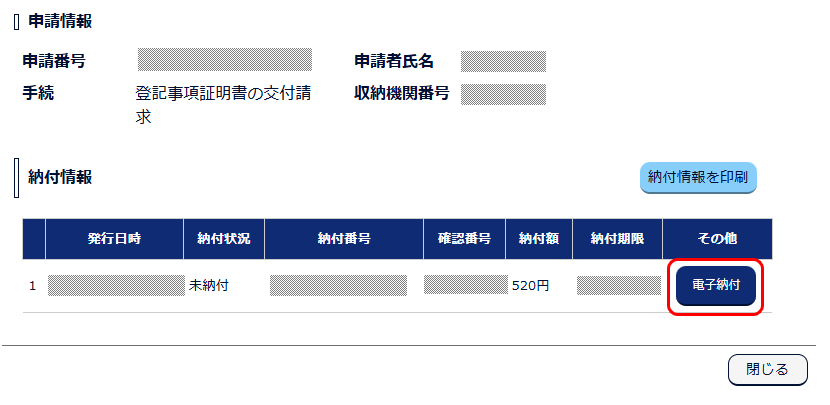
「電子納付」ボタンをクリックします。
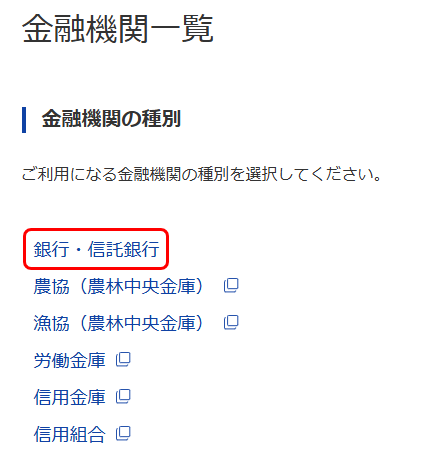
銀行・信託銀行をクリックして、納付する銀行を選択して納付します。(楽天銀行・GMOあおぞらネット銀行が利用可能です。)
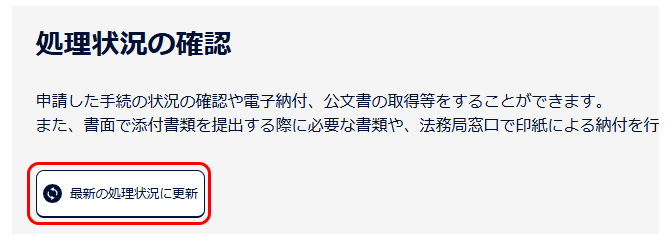
納付を完了したら、再度「最新の処理状況に更新」ボタンをクリックします。
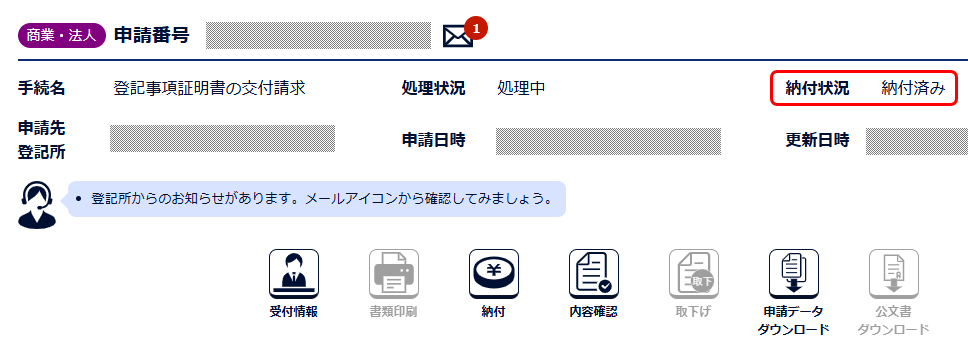
納付状況が「納付済み」になっていることを確認します。